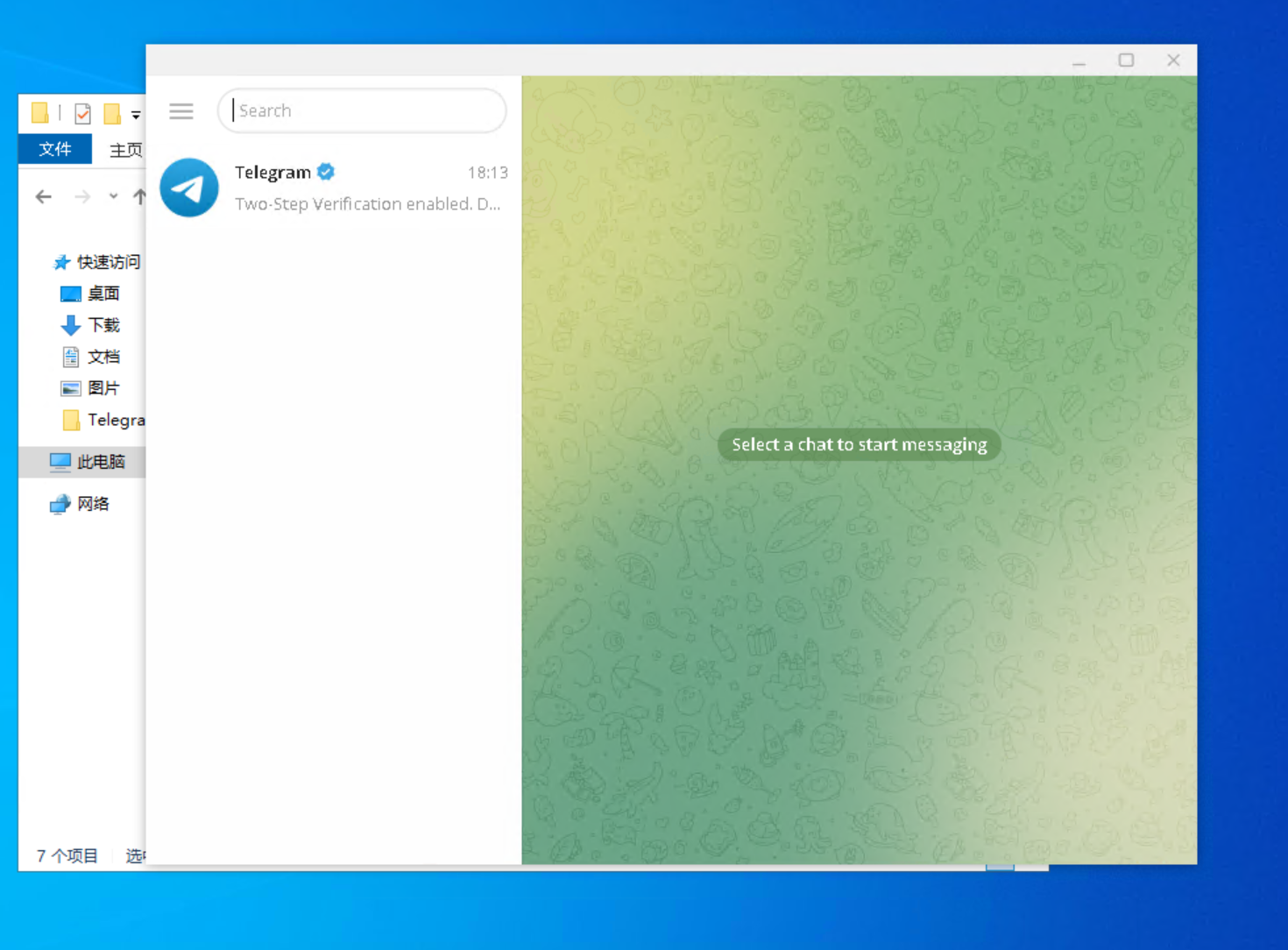
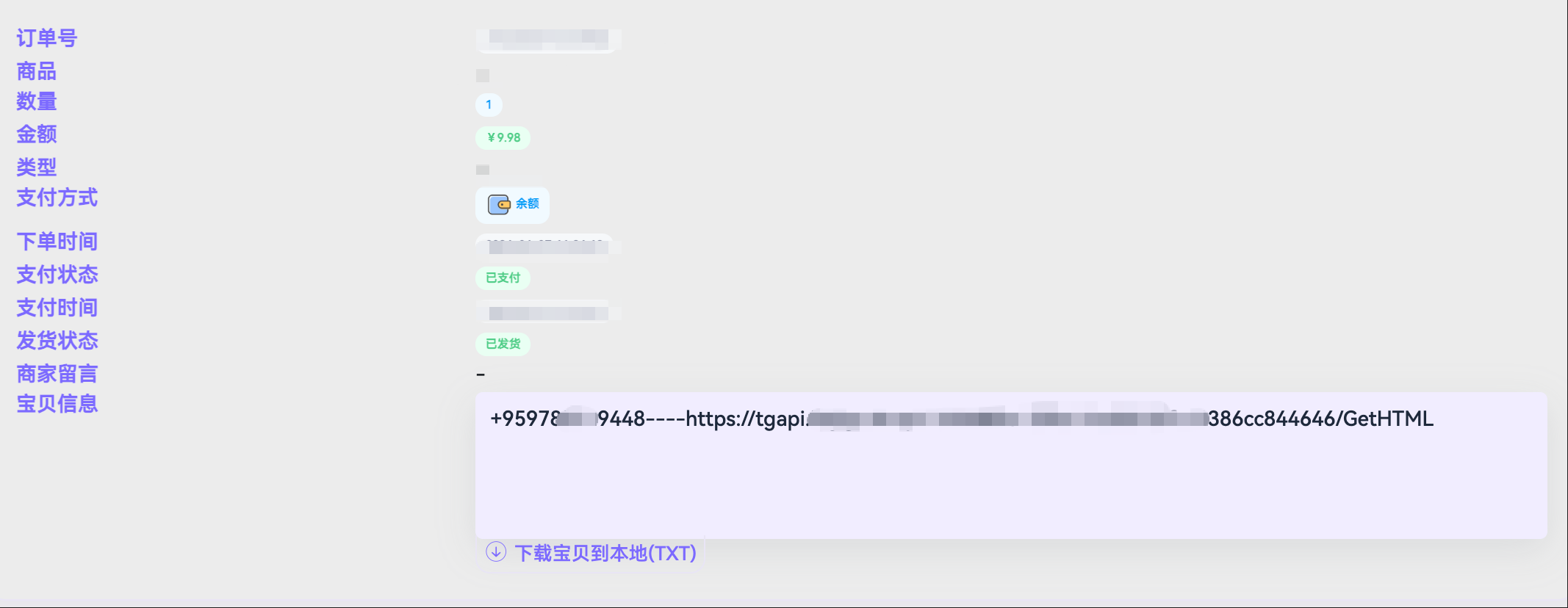
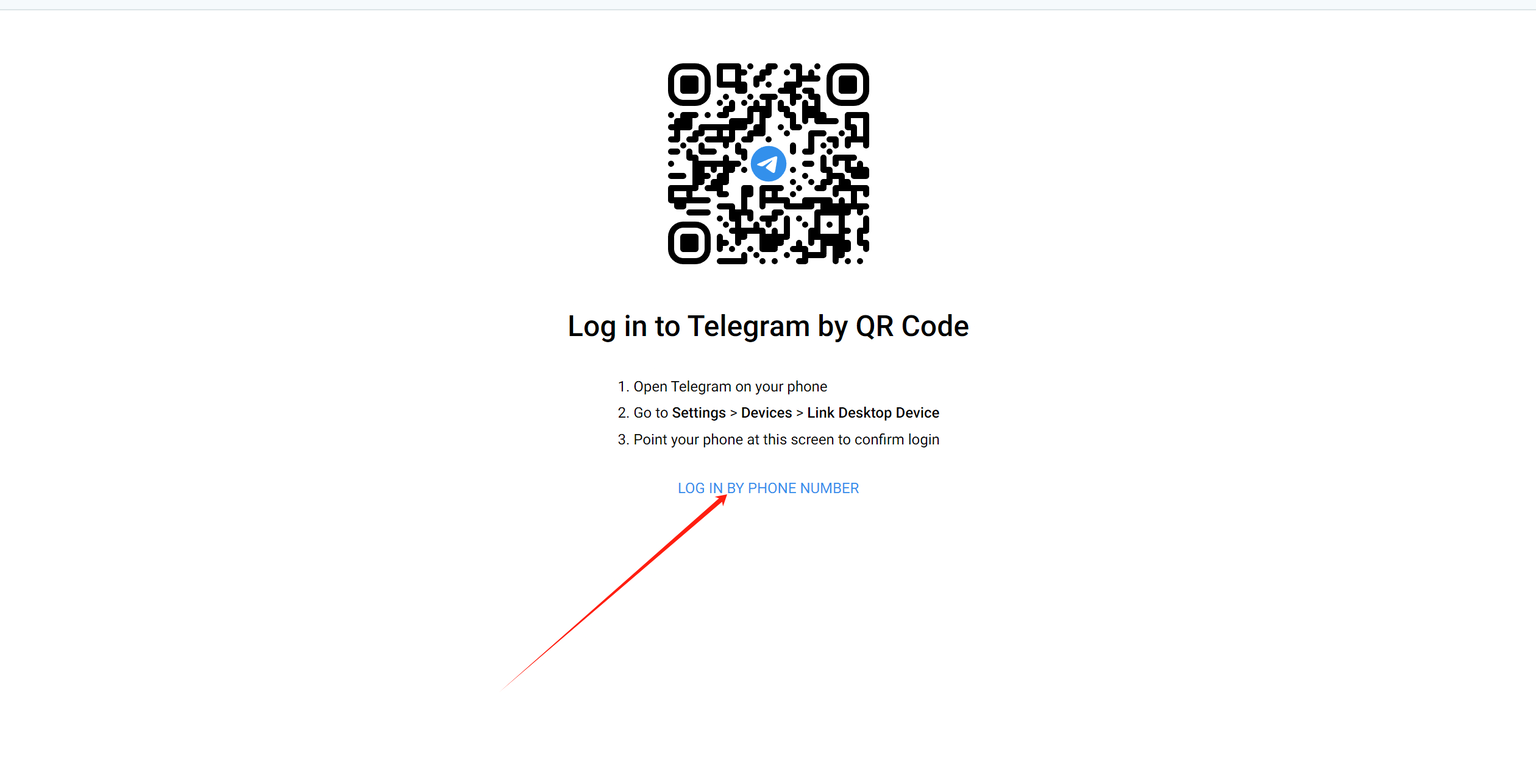
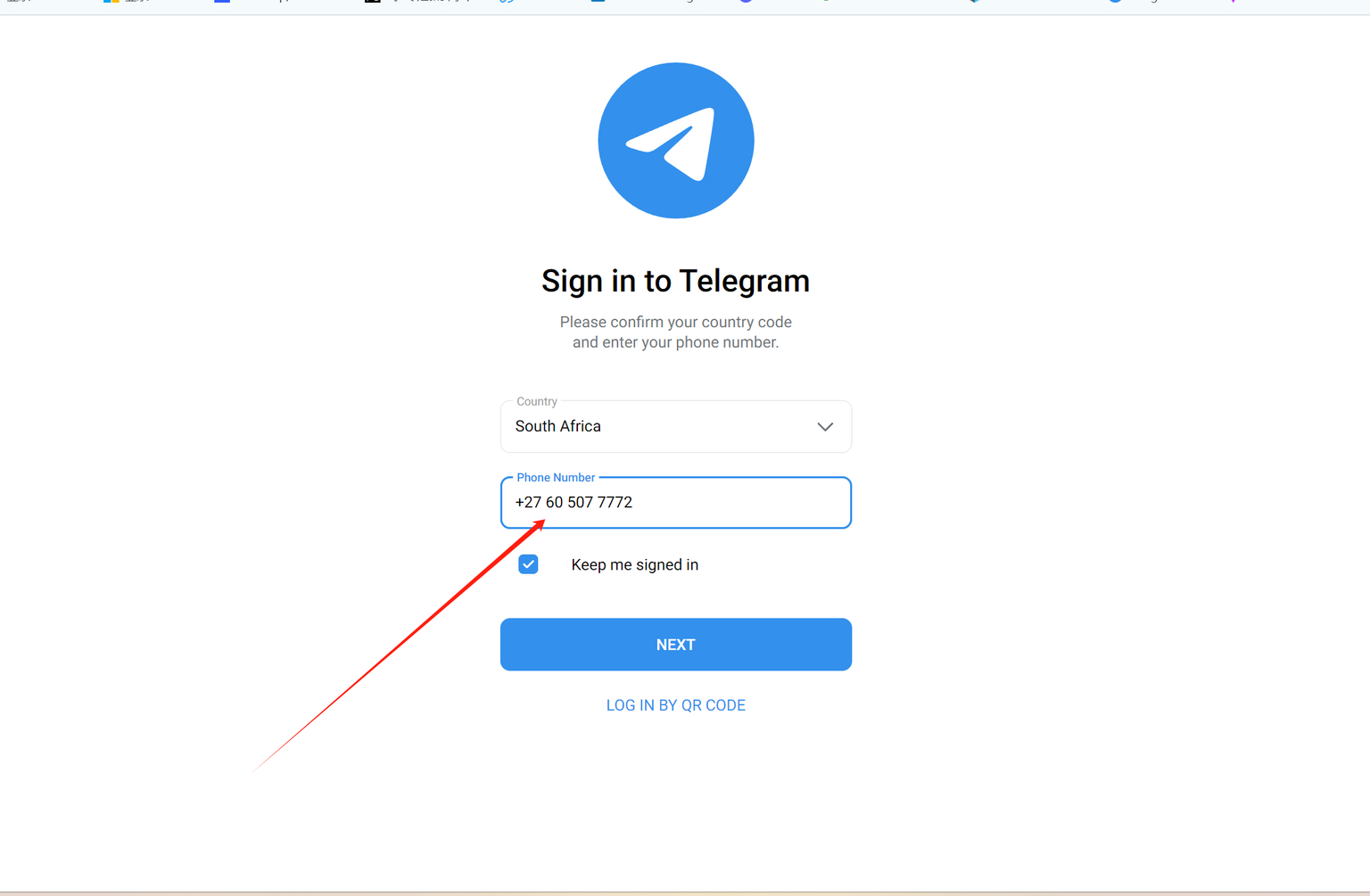
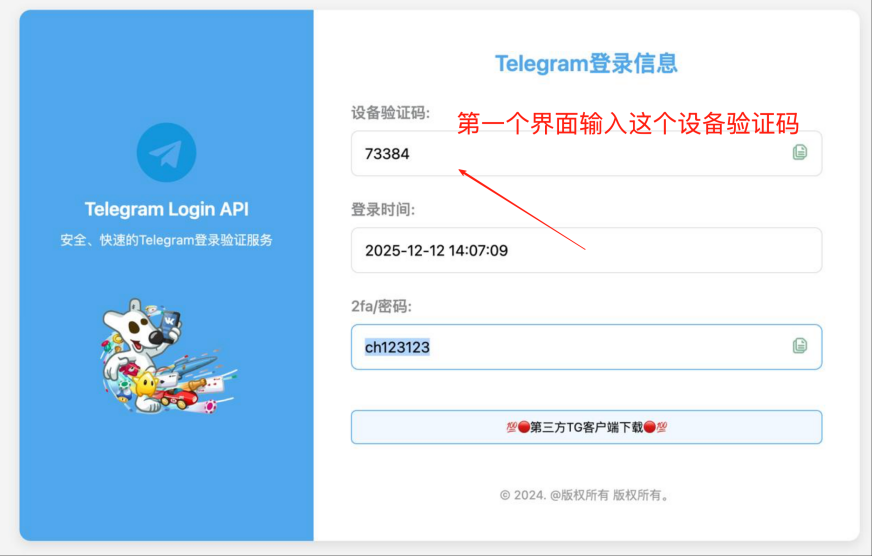
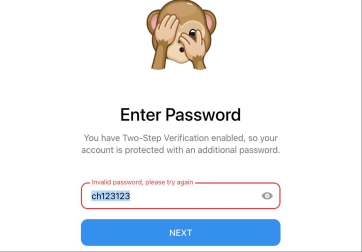
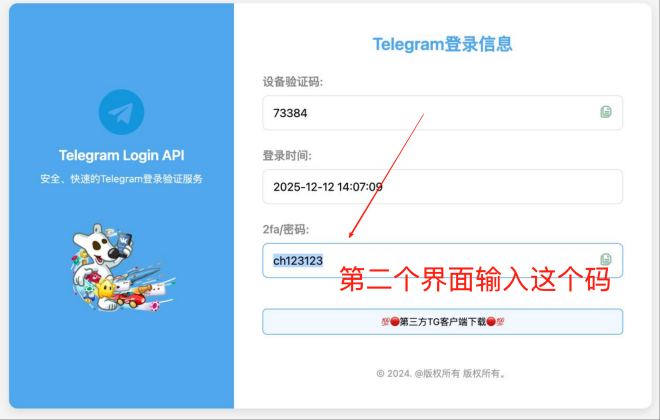
Telegram手机号登录教程 | 账号激活验证 | 接码设备同步 | 常见报错处理 | 图文步骤 2026-06-10 TG使用教程 ✈️ Telegram 手机号登录教程 适用于手机号格式账号,需配合已登录的 Telegram 客户端及 2FA 二步验证密码完成登录。 ✓ 登录本地客户端 ✓ 打开网页版输入手机号 ✓ 输入设备验证码 ✓ 输入 2FA 密码 ✓ 登录完成 1 先在电脑或手机上登录 Telegram 客户端 使用任意已有账号登录本地 Telegram 客户端(电脑版或手机版均可),确保客户端处于在线状态。后续步骤中网页版登录需要向此客户端发送设备验证码。 2 打开 Telegram 网页版,输入手机号 在浏览器访问 web.telegram.org,选择「手机号登录」,按照发货信息正确填写国家区号与手机号码。 📌 区号拆分示例:发货号码 27605077772 → 国家区号 +27(南非)+ 电话号码 605077772填写时先选择对应国家,再输入去掉区号后的纯电话号码部分。 3 输入设备验证码 + 二步验证密码(2FA) 输入手机号后,Telegram 会向已登录的客户端推送一条包含5位数验证码的消息,打开客户端查收并填入网页版。 ① 在已登录的 Telegram 客户端中查看系统消息,找到5位数设备验证码,填入网页版验证框。 ② 验证码填写完成后,页面跳转要求输入二步验证密码(2FA),从发货信息中找到 2FA 密码填入,如下图操作: 先输入设备验证码,点击「下一步」后再输入二步验证码: 4 登录成功 🎉 2FA 密码验证通过后,页面自动跳转至 Telegram 网页版主界面,账号登录完成。 ✅登录成功后建议在客户端「设置 → 隐私与安全」中修改二步验证密码为自己的专属密码,避免他人使用原密码登入。 ⚠️ 售后说明:弹出短信费提示或登录冻结不在售后范围内。购买后 24 小时内可申请售后。